

Entrar no portal
Acesse clientes.ambicampbrasil.com.br ou, no site da AMBICAMP, clique em Área do Cliente.
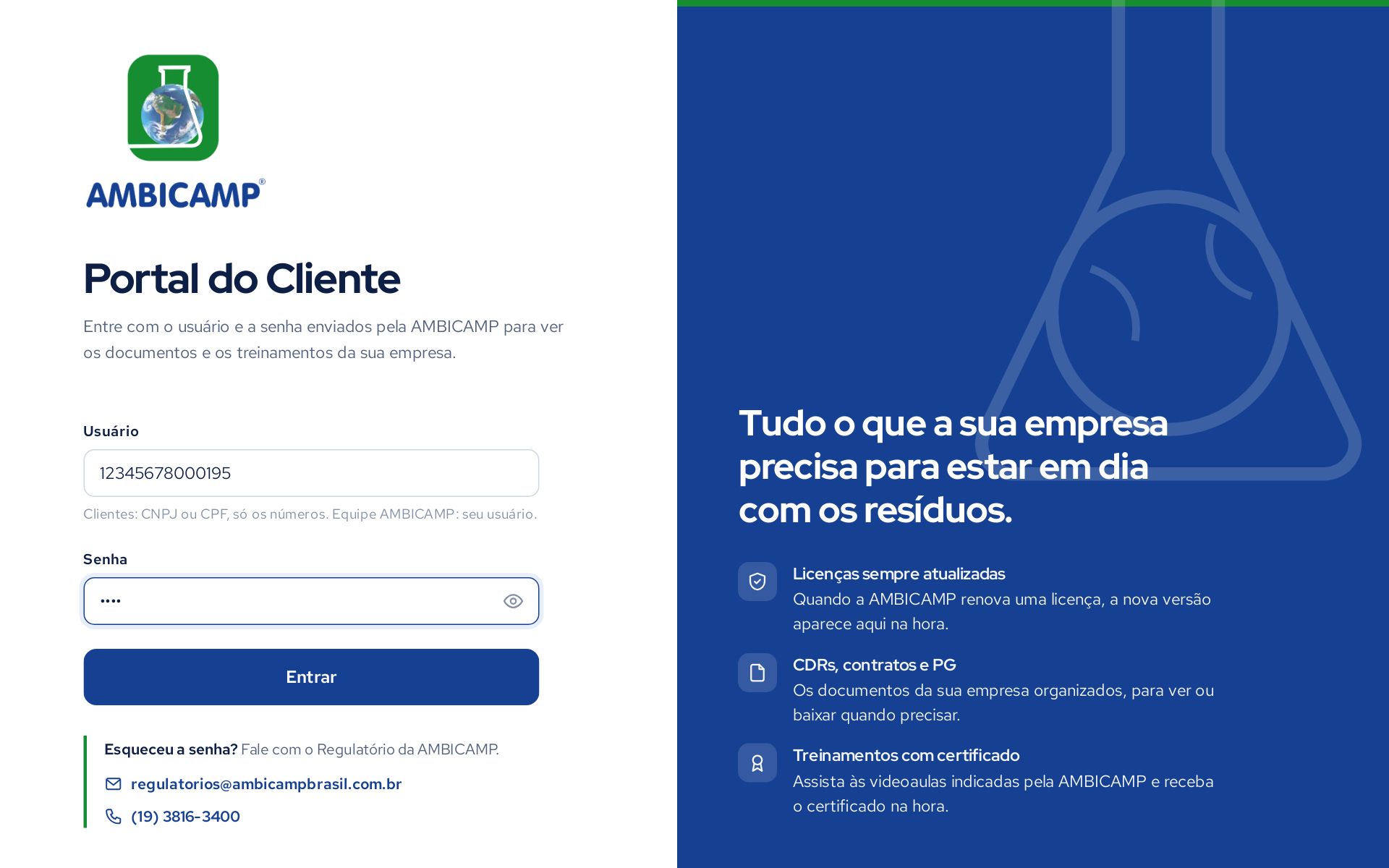
- Usuário
- O CNPJ ou o CPF da empresa, só os números, sem pontos, barra ou traço. Exemplo: 12345678000195.
- Senha
- A senha que a AMBICAMP enviou, a mesma do portal antigo, inclusive com os zeros do começo. O ícone de olho mostra o que você digitou.
- Esqueceu a senha?
- Fale com o Regulatório da AMBICAMP (contatos no fim desta página).
Tela inicial
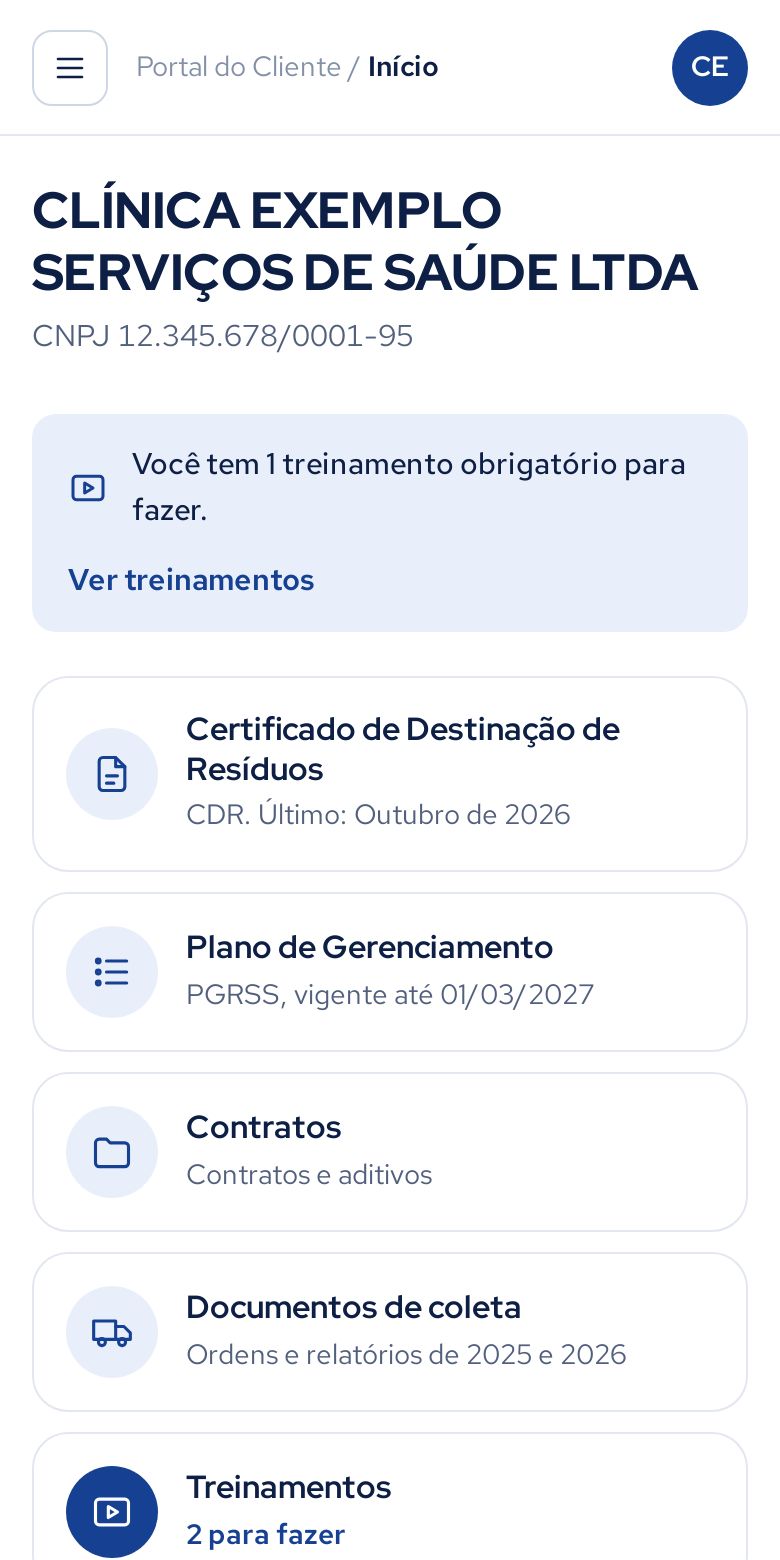
Logo depois de entrar, você vê um resumo da sua empresa. Cada quadro leva para uma área do portal. As mesmas áreas aparecem no menu, do lado esquerdo.
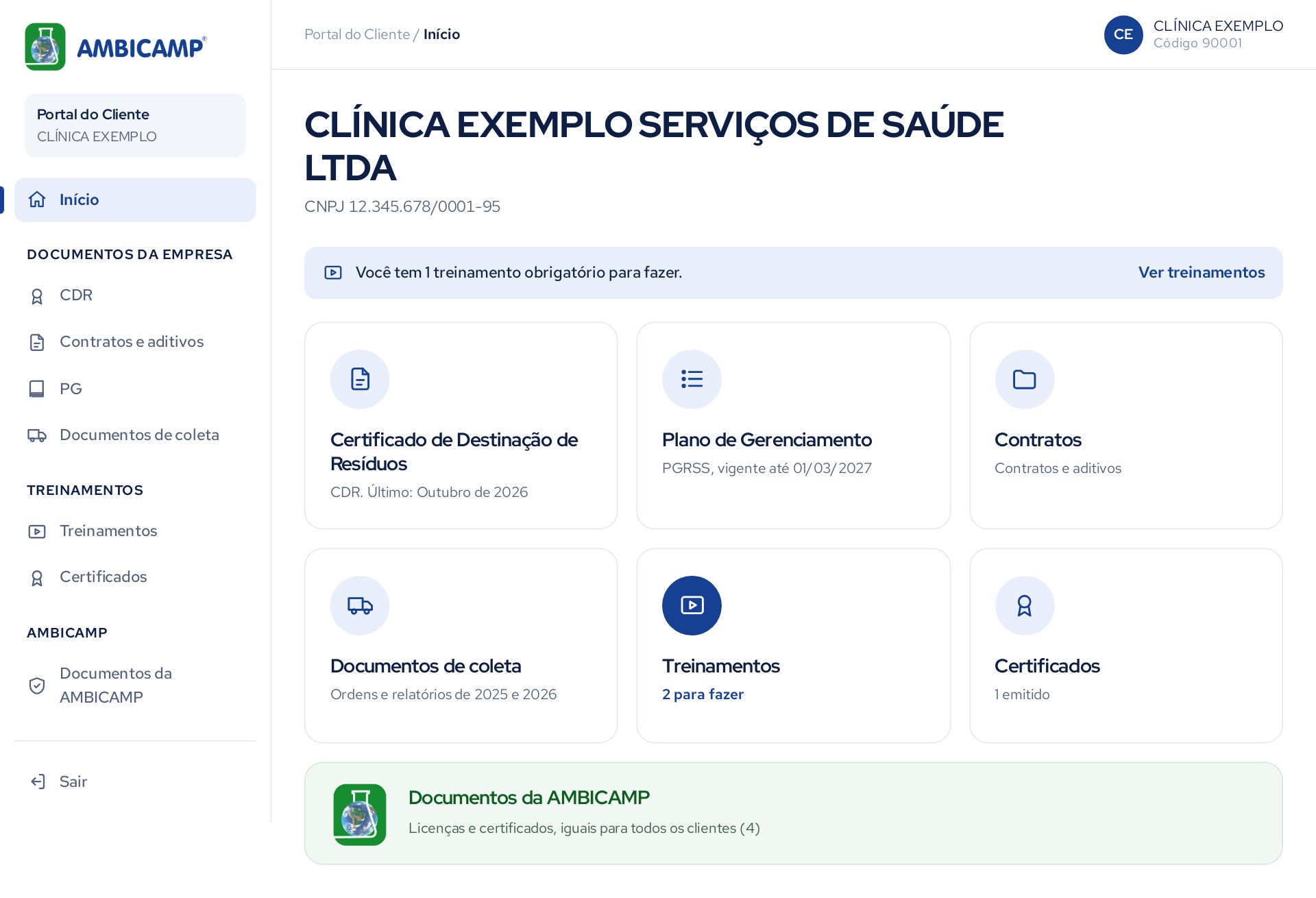
- Nome e CNPJ
- A empresa que está conectada.
- Canto superior direito
- O nome da empresa e o código de cliente na AMBICAMP. Informe esse código quando falar com a AMBICAMP.
- Faixa azul de aviso
- Aparece quando há treinamento obrigatório para fazer. Ficará vermelha se houver algum prazo expirado.
- Quadros
- Cada quadro mostra uma linha de resumo, como o último CDR, a validade do PG ou quantos treinamentos faltam.
- Sair
- No fim do menu. Use sempre que terminar, principalmente em computador compartilhado. Por segurança, a sessão também se encerra sozinha depois de 12 horas.
Ver e baixar documentos
Em todas as listas de documentos, cada linha tem dois botões:
- Ver
- Abre o documento na própria tela, sem precisar baixar. Clicar no nome do documento faz o mesmo.
- Baixar
- Salva o PDF no seu computador ou celular, para guardar, imprimir ou enviar a um órgão fiscalizador.
Os anos aparecem como blocos que abrem e fecham. O ano mais recente já vem aberto. Clique no ano para ver os respectivos documentos.
CDR (Certificado de Destinação de Resíduos)
O CDR comprova que os resíduos coletados pela AMBICAMP tiveram a destinação correta. A AMBICAMP emite um por mês para cada cliente com coleta.
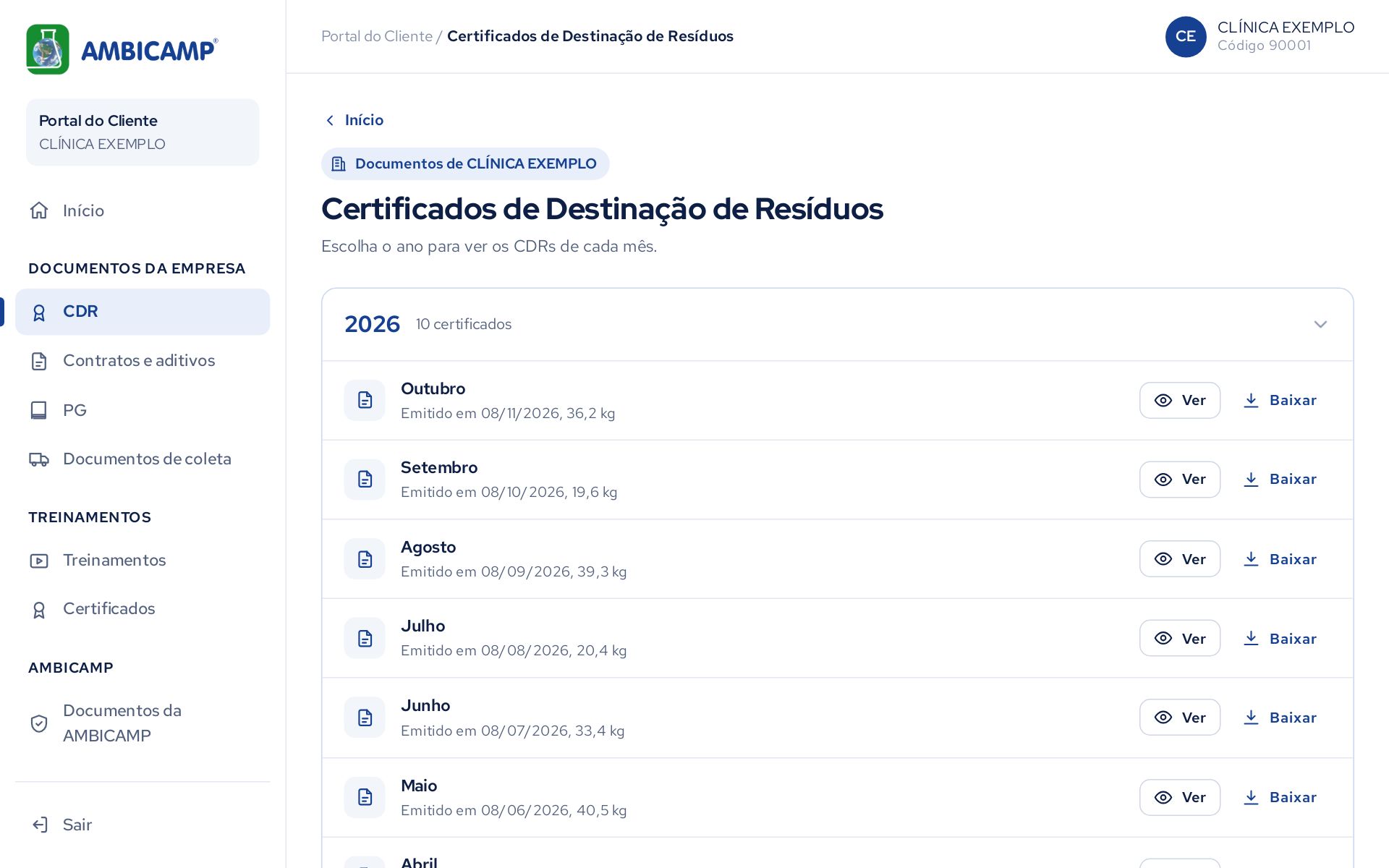
- Mês (ex.: Outubro de 2026)
- O mês das coletas que o certificado cobre.
- Emitido em
- A data em que a AMBICAMP emitiu o certificado.
- Peso (kg)
- O total de resíduos destinados naquele mês, somando todos os grupos.
PG (Plano de Gerenciamento)
O plano de gerenciamento de resíduos da sua empresa (PGRSS, PGR ou PGRA, conforme a atividade) elaborado pela AMBICAMP.
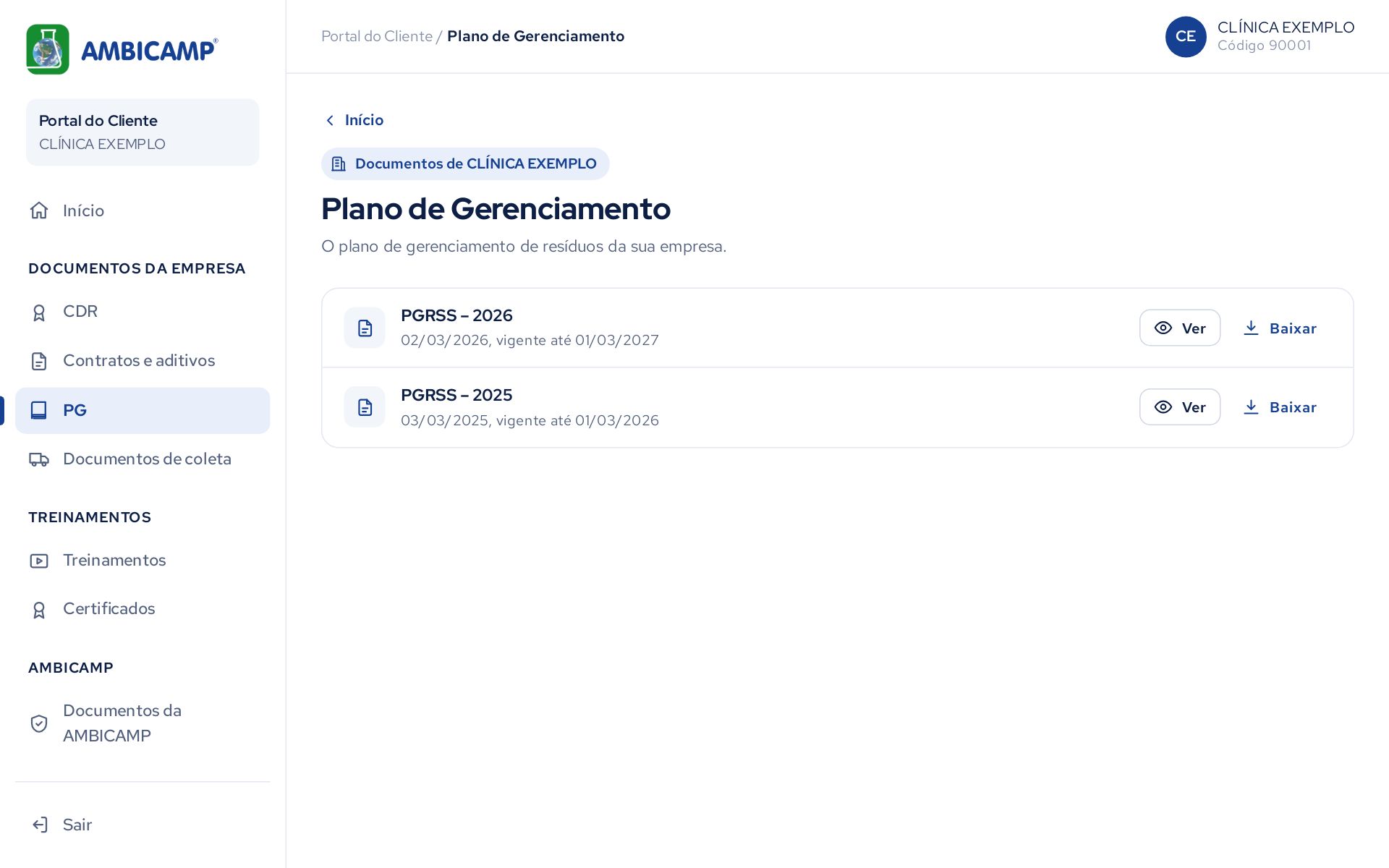
- Nome (ex.: PGRSS – 2026)
- O tipo de plano e o ano.
- Data
- Quando o plano foi elaborado.
- Vigente até
- Até quando o plano vale.
Documentos de coleta
As ordens de coleta assinadas no momento da retirada dos resíduos, do ano atual e do anterior.
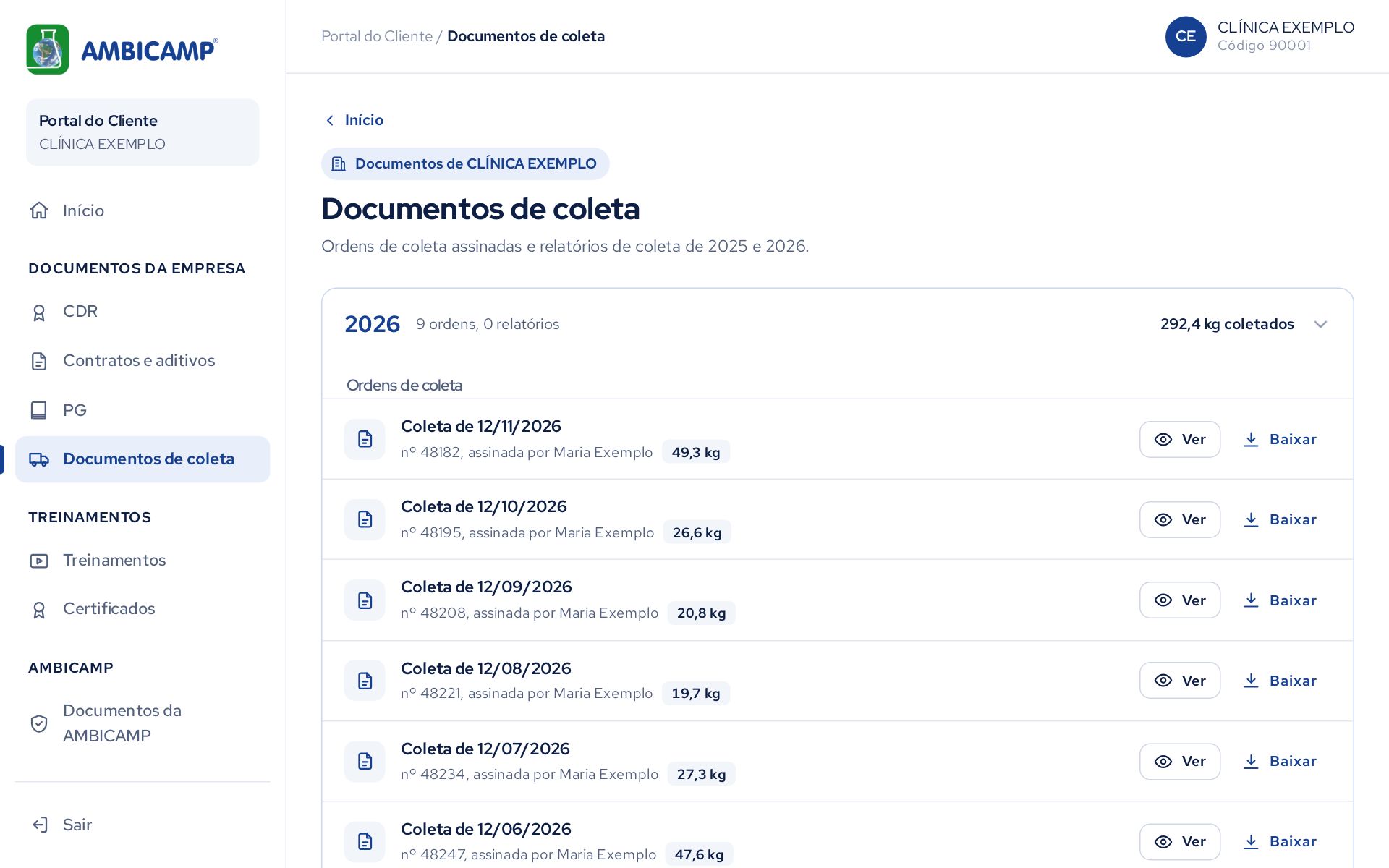
- Total do ano (kg coletados)
- Ao lado do ano: a soma do peso de todas as ordens daquele ano.
- Coleta de (data)
- O dia em que a coleta foi feita.
- Nº e "assinada por"
- O número da ordem de coleta e quem assinou na sua empresa.
- Peso (kg)
- O peso coletado naquela retirada. Se não aparecer, o peso está no próprio documento: use Ver.
Contratos e aditivos
Quando a AMBICAMP disponibiliza o contrato da sua empresa, ele aparece aqui, separado em duas partes:
- Contrato vigente
- O contrato que está atualmente válido, com a respectiva data.
- Aditivos e contratos anteriores
- Os aditivos (como os de reajuste) e os contratos que já foram substituídos.
- Último reajuste
- Quando houver, o índice e o percentual aplicados no último reajuste.
Se a lista estiver vazia e você precisar do contrato, peça ao Regulatório.
Documentos da AMBICAMP
As licenças ambientais e os certificados da própria AMBICAMP, iguais para todos os clientes. Use quando um órgão fiscalizador ou um auditor pedir a documentação da empresa que coleta os seus resíduos.
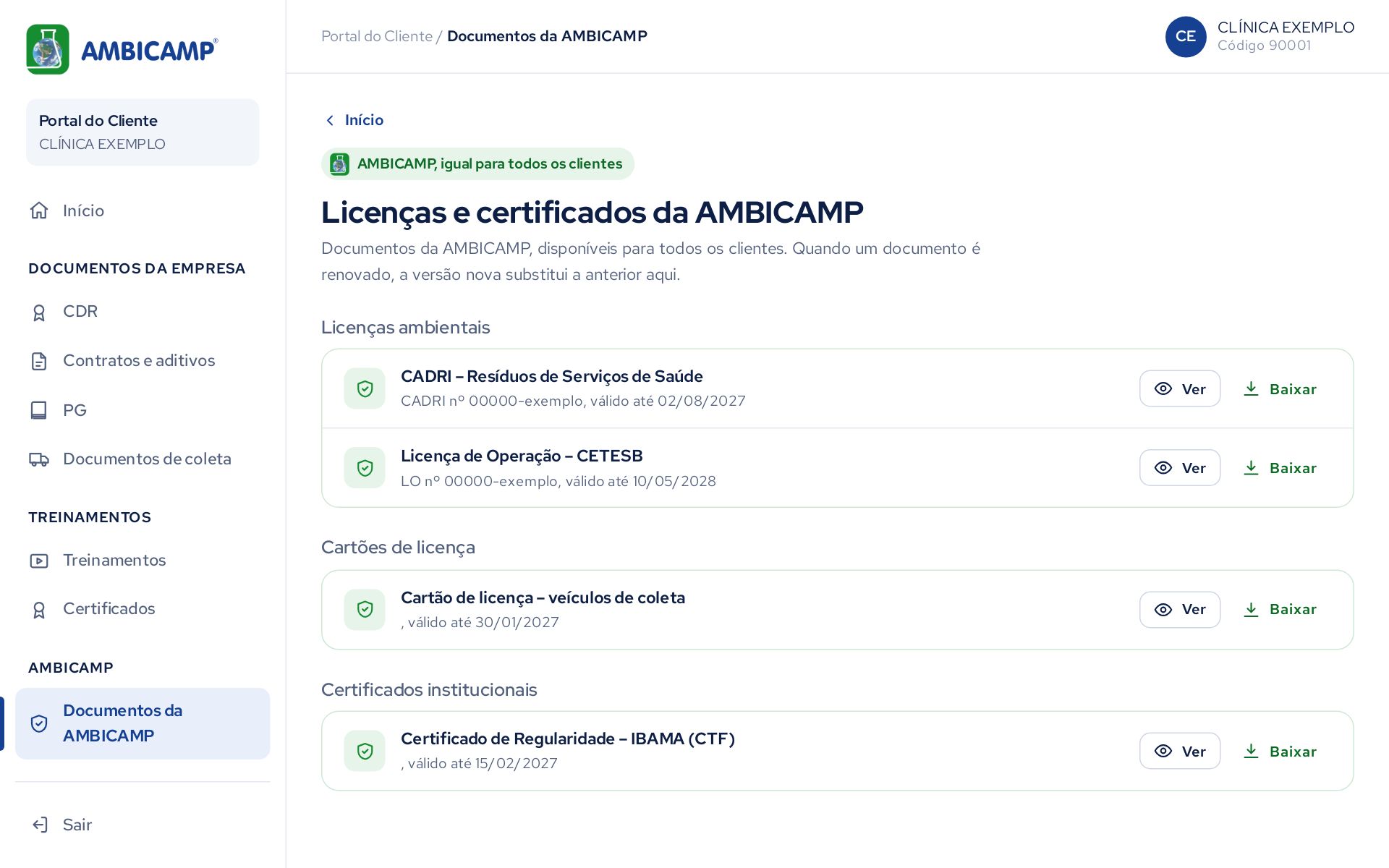
- Número
- O número da licença ou do certificado.
- Válido até
- A validade do documento.
- Em renovação
- Aparece quando o documento já foi enviado para renovação ao órgão responsável.
Treinamentos
As videoaulas que a AMBICAMP indicou para a sua empresa ou equipe. Ao finalizar a visualização, será emitido o certificado.
As videoaulas estão identificadas como PGRSS – 2019, PGRA – 2019 e PGR – 2019 pelo fato de que esses treinamentos atendem à RDC 222/2018 (ano de emissão e seus requisitos).
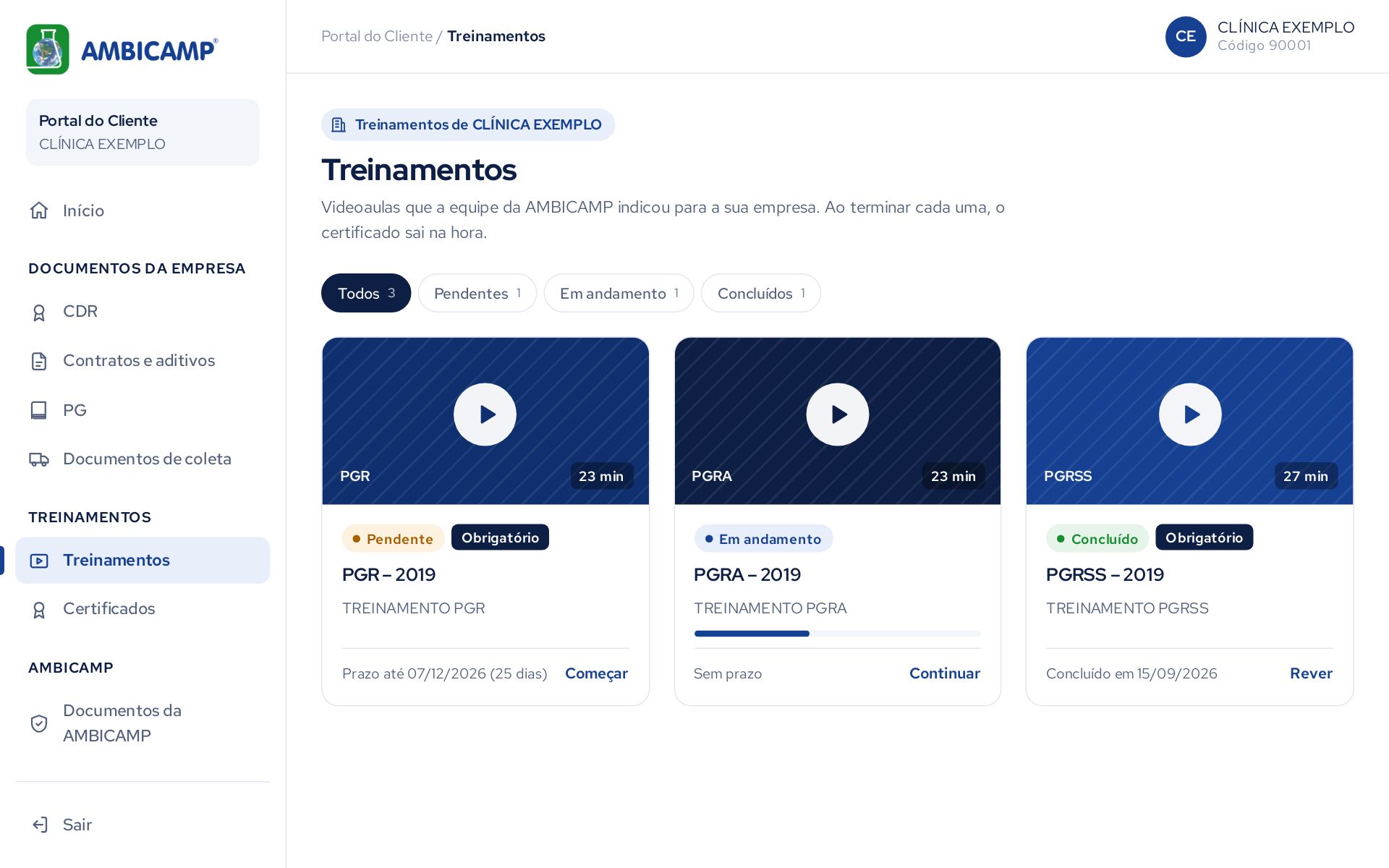
O que significa cada etiqueta
- Pendente
- Ainda não começou.
- Em andamento
- Já começou a assistir. A barra mostra quanto falta, e o vídeo continua de onde parou.
- Concluído
- Terminado, com certificado emitido.
- Atrasado
- O prazo venceu sem conclusão.
- Obrigatório
- A AMBICAMP pede que a sua empresa faça. Os outros aparecem como Recomendado.
- Prazo
- Até quando o treinamento fica disponível. "Sem prazo" quer dizer que não tem data limite.
Como fazer um treinamento
- Clique no cartão do treinamento e aperte o play.
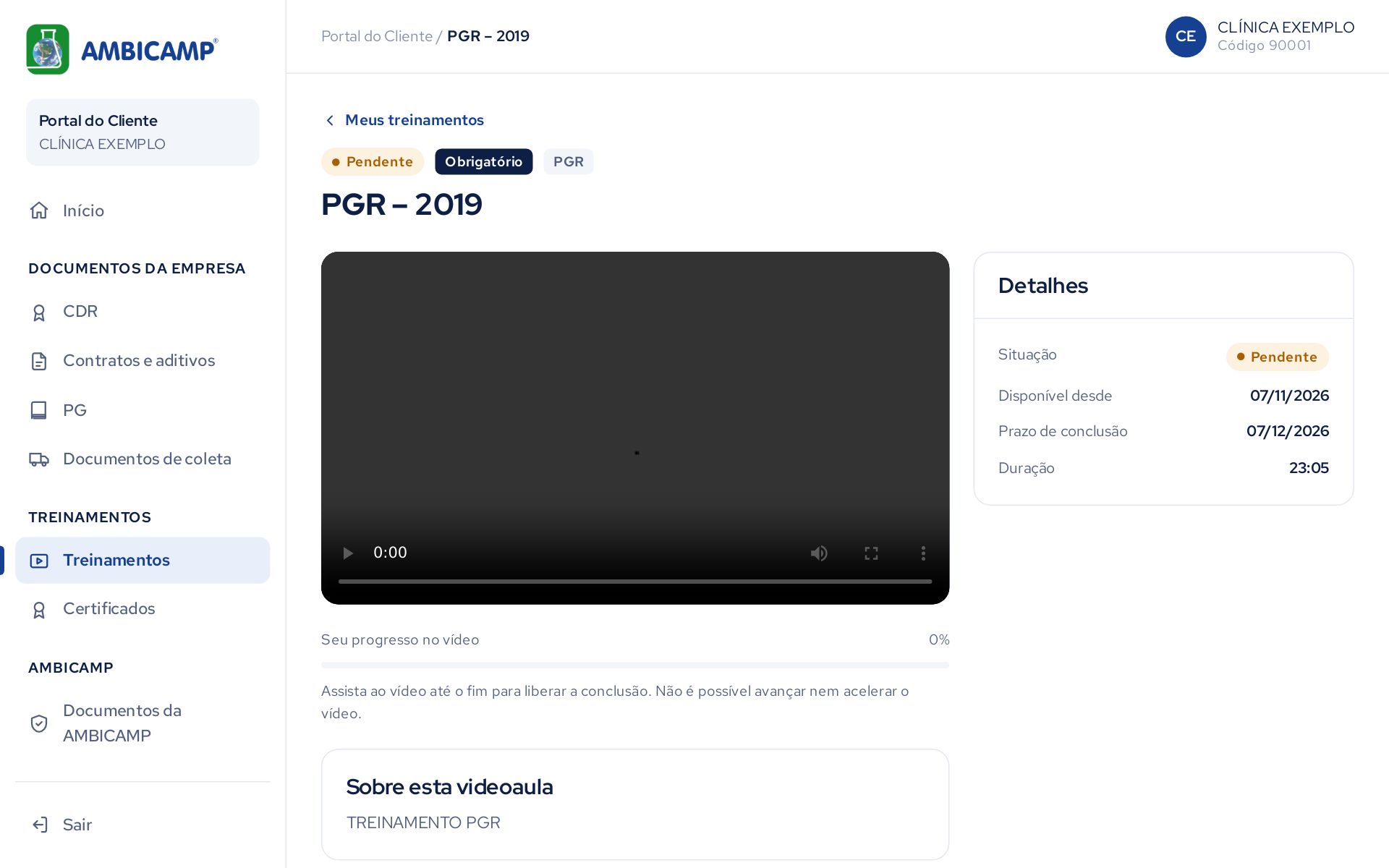
- Assista até o fim. Não é possível adiantar nem acelerar o vídeo, mas você pode parar e voltar outro dia: o portal guarda até onde você assistiu.
- No fim, aparece a caixa "Parabéns!". Escreva o nome do participante (opcional; ele aparece no certificado) e clique em CONCLUIR TREINAMENTO.
- Pronto: o certificado é emitido na hora e fica guardado em Certificados.
Certificados
Todos os treinamentos concluídos pela sua empresa, com os certificados para ver ou baixar.
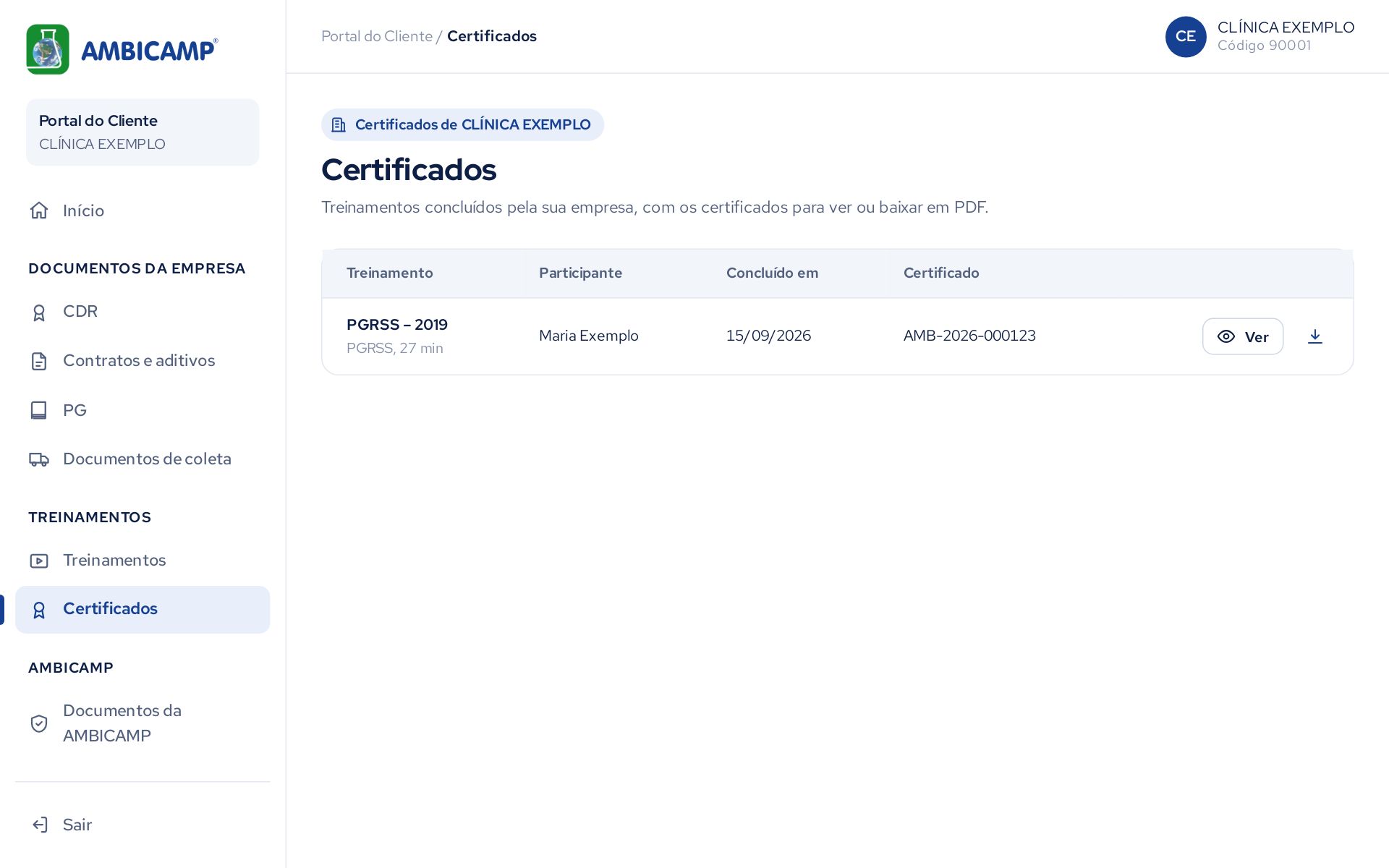
- Treinamento
- A videoaula concluída e a duração.
- Participante
- O nome informado ao concluir. Fica "—" quando ninguém foi informado.
- Concluído em
- A data da conclusão.
- Certificado
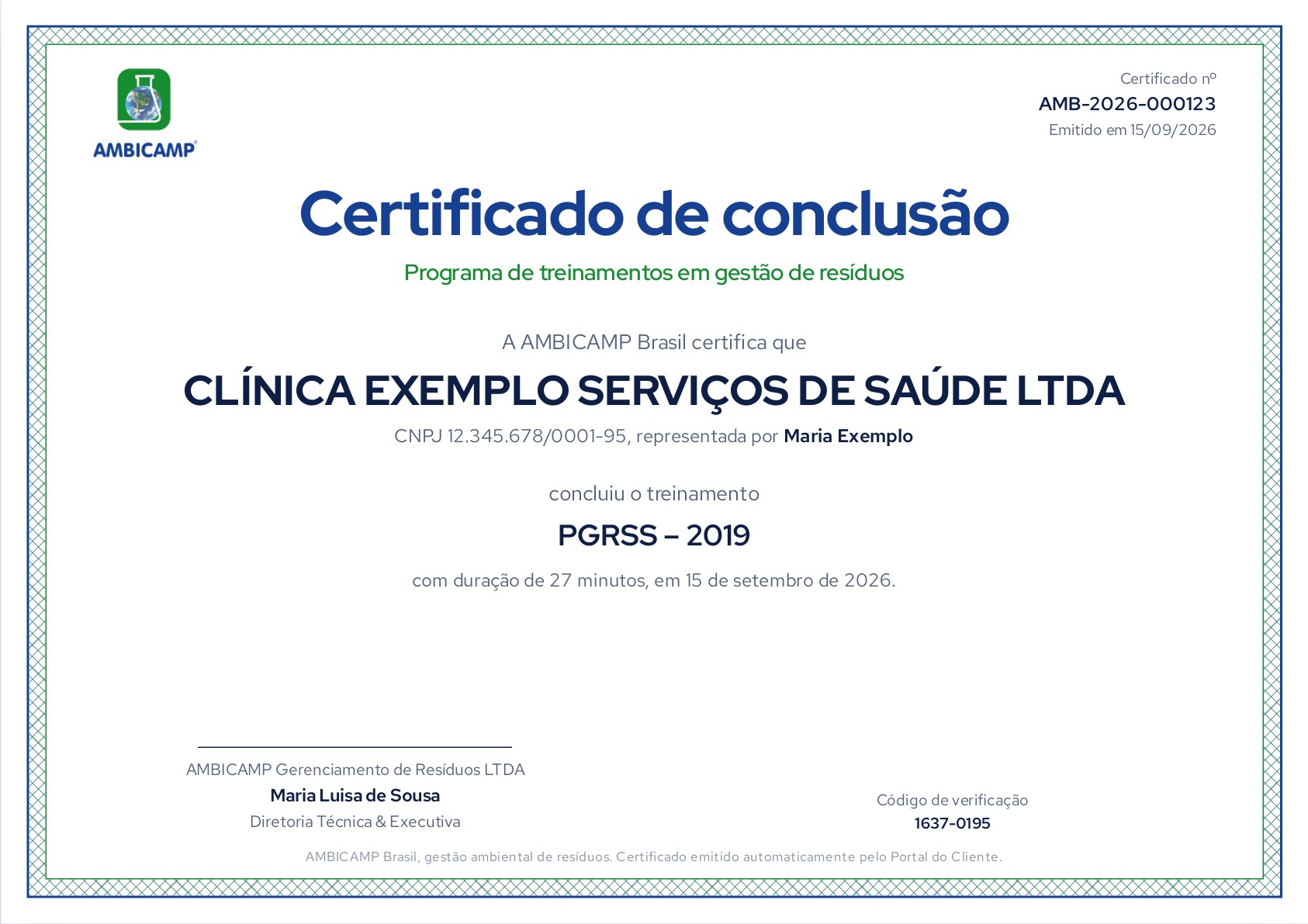
- O número do certificado (ex.: AMB-2026-000123). No certificado também há um código de verificação.
No celular
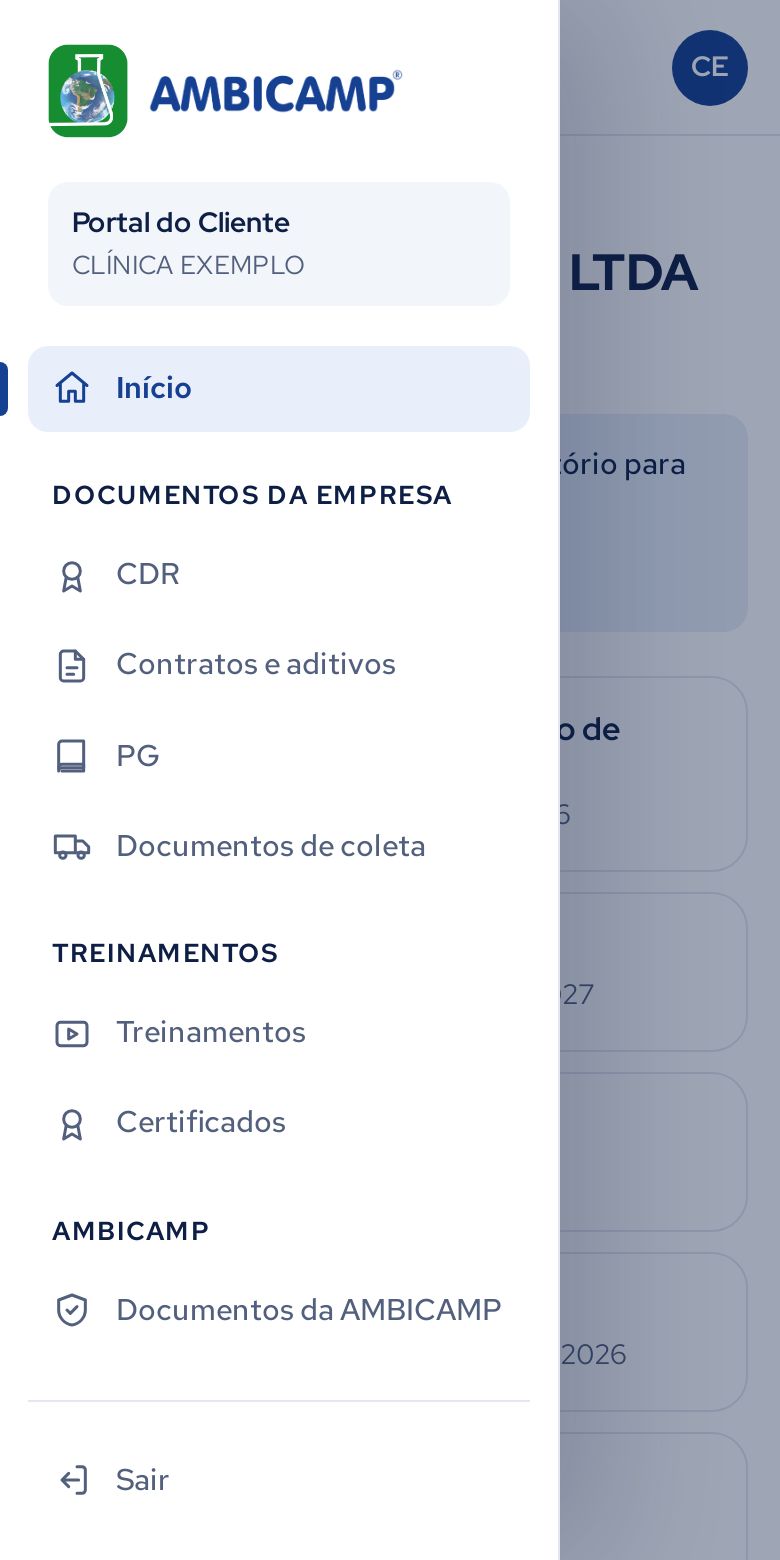
O portal funciona no celular e no tablet, sem necessidade de instalar nenhum aplicativo. O menu fica oculto: toque no botão de três linhas (☰), no alto da tela, para abri-lo.
Dúvidas
Para recuperar a senha, solicitar algo que não tenha encontrado ou em caso de dificuldade para acessar o portal, envie um e-mail para o Regulatório da AMBICAMP:
Tenha à mão o CNPJ ou CPF e, se possível, o código de cliente que aparece no alto da tela do portal.